AnyDub AnyDub

英语转中文 视频播放的同时完成

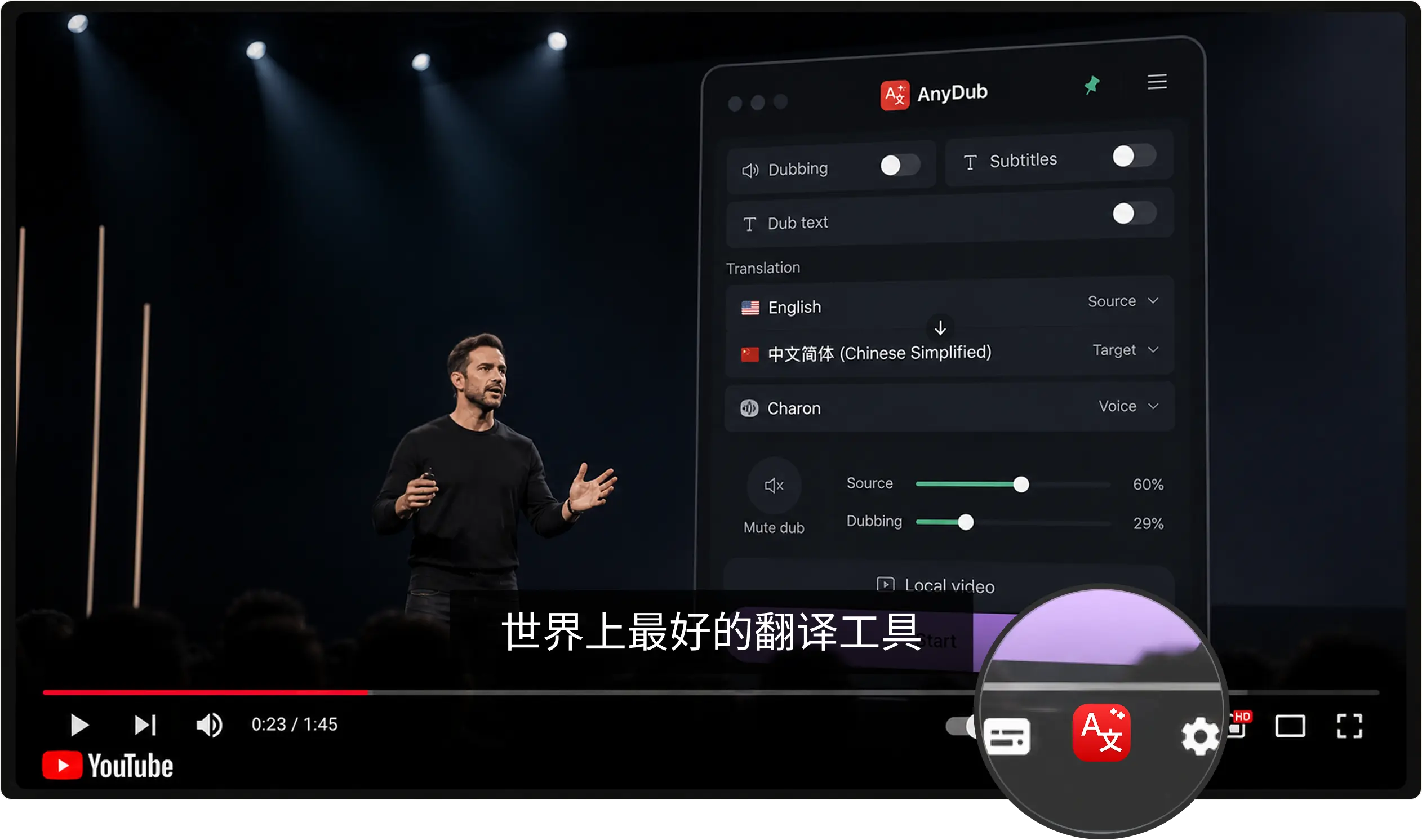
AnyDub 听懂英语音频,大约一秒后返回中文,可以是播放器内的字幕,也可以是朗读出来的语音,或者两者同时开启。无需上传文件,无需等待处理。

AnyDub 面板在 Chrome 中的视频上显示实时翻译字幕

只需三步 即可开始

1

在 Chrome 中安装 AnyDub

一键安装,首次使用无需注册账号。
2

打开任意英语视频

YouTube、课程平台、录制的网络研讨会,或正在进行的通话。

3

选择中文

播放器内字幕、朗读配音,或两者同时使用。

整个互联网 而不只是已翻译的那一小部分

网络上大部分技术、医学和商业视频只有英语版本,中文版本即使存在也往往滞后且不完整。由观看者一方来翻译,就不再需要等待别人决定你的语言值不值得投入本地化预算。

安装到 Chrome
AnyDub 中的语言与语音选择面板

真实的声音 而不是机器朗读

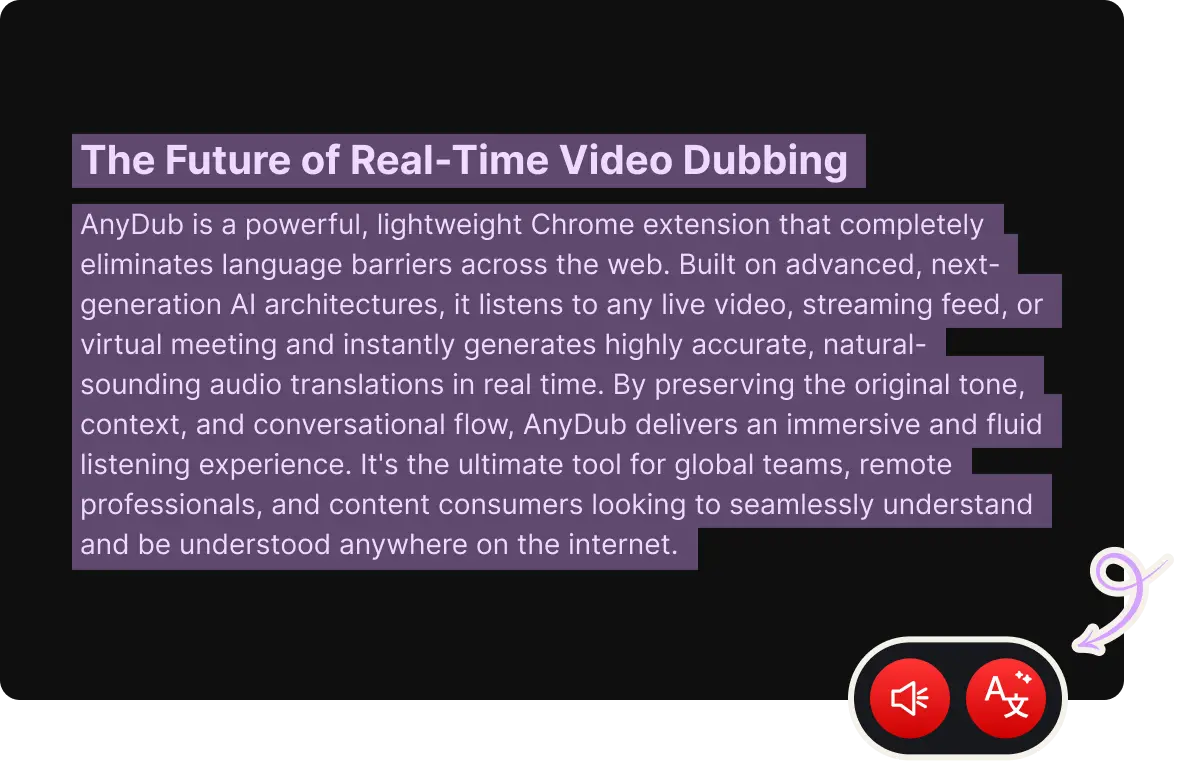
中文语音使用自然语音合成,节奏跟随讲话者,而不是那种提前结束、留下空白的平淡语调。在一个小时的讲座里,这个差别决定了整个体验。

安装到 Chrome

看字幕 还是听语音

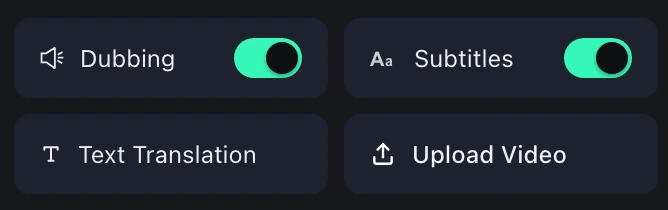
能看屏幕的时候,字幕更方便。看不了的时候,语音会接上,视频就变成了可以一边做别的事一边听的内容。两种模式来自同一次会话,随时可以切换。

安装到 Chrome
AnyDub 在字幕和配音之间切换

英语转中文 缺口最大的地方

技术会议、大学课程、医学培训和产品文档大多先用英语制作,中文本地化要么很慢,要么根本不会发生。观众完全能理解内容本身,卡住他们的只是语言。

实际的答案从来都不是翻译整个互联网,而是翻译你此刻正在看的这一个视频,这是一个小得多的问题。

相反方向在中文转英语页面,如果双方都想用自己的语言交流,可以使用双向翻译

关于这个语言对的 常见问题

中文语音听起来自然吗?

它使用自然语音合成,节奏跟随讲话者,而不是机械朗读。

能在课程平台和网络研讨会上使用吗?

可以。任何播放声音的 Chrome 标签页都能使用。

能一边读中文字幕一边听英语原声吗?

可以,对于想提高英语的人来说,这正是推荐的用法:只开字幕,原声保持最大音量。

延迟大概是多少?

大约一秒,具体取决于网络状况和语速。

能在实时会议中使用吗?

可以,支持 Zoom、Google Meet、Microsoft Teams 和 Webex。

试用需要付费吗?

不需要。免费版每月包含一定的翻译分钟数。

也值得 一看

用中文观看 英语互联网

安装扩展,选择一种语言,即可开始。

安装到 Chrome